BitradeXに追加投資(入金)してみた(体験談vol.2)
 BitradeX Referrer
してみた-(体験談vol.2)-1024x576.png)
※本サイトおよび記事は、知識・情報提供を目的であり、特定のサービス等への投資を推奨しておりません。
重要事項、リスク説明、免責事項等について
BitradeXユーザーのSです。BitradeXの体験談vol.2をお届けします。
前回(BitradeX体験談vol.1)では、知り合いにBitradeXを紹介されたことや試しに1,000USDTを入れて運用してみたら、実際に利益が発生したことなどについて書きました。
今回は、それを受けて、追加投資を行ったという体験談と経過報告をお伝えさせていただきます。
BitradeX(ビットレードエックス)の利用を検討している人は、ご参考いただけたらと思います。
BitradeXのAi bot利用可能アカウントを開設したい方は、下記のボタンからご登録が可能となっています。
招待コード:G3CE71
※BitradeXのAiBotを利用するには招待リンク(上記ボタン)からの登録が必須です。通常の登録リンクからではAiBotが使えないのでご注意ください。
BitradeXに追加入金する前にまず出金できるか確認
BitradeXに追加で入金する前に自由に出金ができるのか確認しました。
BitradeXのAI Tradeing Model、いわゆる運用のプランは、AI360D、180D、90D、30D、Dailyといったものがありますが、30D以上のプランだと当然、出金ができるのは、その期間後ということになっています。
今回は、上記のプランに預託せず、単純に入金をして、数千円分が出金ができるのかを確認しました。
結論、問題なく出金ができました。
BitradeXから自身が管理しているメタマスクのウォレットに資金を移動できたことを確認しました。
BitradeXに入金している暗号資産の出金手順
出金の手順は、下記の通りです。
<出金手順>以下の4つのステップで完了します。
- 出金メニューへのアクセス
ブラウザやアプリの資産管理ページから「出金」を選択します。
スマホアプリの場合: 画面右下の「資産」→「概要」タブの順にタップすると「出金」ボタンが表示されます。 - 通貨とネットワークの指定
「ブロックチェーンでの出金」を選択し、出金したい通貨(USDTやBTCなど)を選びます。続いて、利用するネットワークを正しく指定してください。 - 送金先アドレスの入力
送り先のウォレットアドレスを入力します。誤送金を防ぐため、手入力は絶対に行わず、必ずコピー&ペーストやQRコード読み取りを利用してください。 - 数量入力とセキュリティ認証
出金希望額を入力します。最後に「二段階認証(2FA)」などのセキュリティコードを入力し、内容を確定させれば完了です。
下記の記事でも出金手順や手数料について解説しているのでご参考ください。
BitradeXの口座開設・入金方法・出金手順や取引所の手数料を解説
BitradeXの口座開設、入金、出金、手数料を徹底解説!AI自動売買ボットにより、投資初心者でも24時間効率的な資産運用が実現可能です。米国MSBライセンス取得済みの高い安…
 BitradeX info
よくあるポンジスキームの事例とBitradeXのスキームとの違い
ポンジスキームの場合、自身の意思で出金ができないことが多いです。
できたとしても出金の指示をして、数日待たされたりするでしょう。
かなり昔ですが、サポートに連絡をして、出金をするといったフローの詐欺に遭ったことがあります。(お恥ずかしいですが。)
もし、出金にそういった手続きが必要であれば、絶対に手を出してはいけません。
BitradeXは、Certikなど第3者機関にも認められている、ちゃんとした取引所なので、出金に誰かの許可が必要ということはないのです。この点でもBitradeXは真っ当な取引所であると身をもって実感しました。
ただし、BitradeXのAiBotを利用しているなら、あらかじめ決められた期間は、出金はできませんので、注意が必要です。
それは自分の意思で納得の上、預けているはずなので、出金できないのは当然のことです。
BitradeXとポンジスキームとの違いについては下記の記事でも解説しているので、興味のある方はご参考ください。
BitradeXは怪しい?詐欺・ポンジスキームとの違い、危険性や安全性を解説
BitradeXは怪しい?AI自動売買の詐欺リスクを徹底検証。CertiK評価、MSBライセンス、ポンジスキームではない構造を専門解説。あなたが安全に運用するための明確な判断材料…

BitradeXに10,000USDTを入金した理由
次は、いよいよ追加入金です。
結論、約10,000USDTを入金しました。
なぜ10,000USDTかというと、BTXの物理カードが無料で発行できるからです。
通常、バーチャルカードは、発行に20USDTかかりますが、3,000USDTをAiBotの30日プラン以上で預託すると無料になります。
物理カードは、発行に100USDTかかりますが、10,000USDTをAiBotの30日プラン以上で預託すると無料になります。
| 投資金額 (USDT) | バーチャルカード | VISA物理カード | 収益獲得手数料 |
| 100 - 1,000 | 20 USDT | 100 USDT | 5% |
| 1,000 ~ | 20 USDT | 100 USDT | 5% |
| 3,000 ~ | 無料 | 100 USDT | 5% |
| 5,000 ~ | 無料 | 100 USDT | 5% |
| 10,000 ~ | 無料 | 無料 | 5% |
| 30,000 ~ | 無料 | 無料 | 3% |
| 50,000 ~ | 無料 | 無料 | 1.5% |
| 100,000 ~ | 無料 | 無料 | 0% |
AiBot 個人投資(30日プラン以上)
なので、キリよく10,000USDTをAiBotの360Dで預託することにしました。
前回、約1,000USDT入れているので、99,000USDTで良いのですが、念の為、+約10,000USDTを預託しました。(なので、だいたい当時の日本円で合計170万円程度になります。)
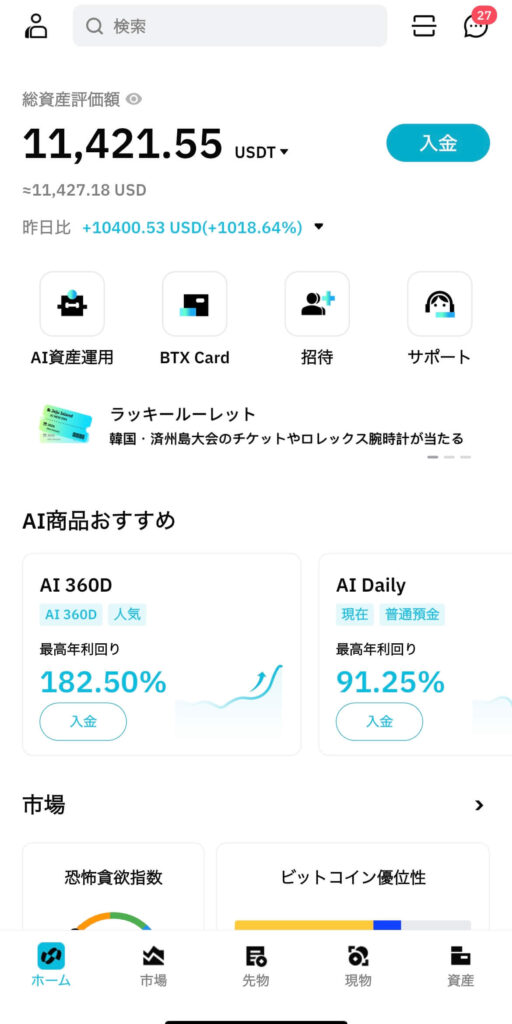
元々、私の暗号資産は、他の取引所にもあったので、今回それをBitradeXに移動した形となります。
どうせ預けるなら、増える可能性の高い方を選んだわけです。
もちろん、そのまま普通に預けていても、たとえばBTCが値上がりしたら、それだけで資産は増えますが、この時は2025年11月末です。
BTCが下がり始めた頃で、そしてそのまま次の半減期までは下がっていくだろうと個人的には思っているので、これはもうBitradeXに預けた方が得策だろうと思ったのです。(個人の見解です。)
外部ウォレットや他取引所から送金する手順
BitradeXに入金する手順も書いておきます。
すでに国内取引所や個人ウォレットに暗号資産を保有している場合、BitradeXの口座へ直接送金するのが最も一般的な方法です。
送金の具体的な流れ
- BitradeXで入金アドレスを確認
アプリ左下の「ホーム」タブからホーム画面を開き、画面右上にある「入金」をタップします。 - 通貨とネットワークの選択
「オンチェーン入金」を選択し、入金したい通貨を選びます。
注意点: 例えばUSDTを送る場合、ERC20やTRC20といった「ネットワーク」を正しく指定する必要があります。 - アドレスのコピー
画面に表示された英数字の「入金アドレス」をコピーするか、QRコードを表示させて読み取ります。 - 送金元のプラットフォームで手続き
お使いの送金元(国内取引所など)の画面に、先ほどコピーしたアドレスを貼り付け、数量を入力して送金を実行してください。
BitradeXに追加入金した経過報告(3週間)
11月29日までに合計約11,000USDTをBitradeXに入金をしました。
現在、12月19日。約3週間経ちましたが、状況はこちらの通りです。
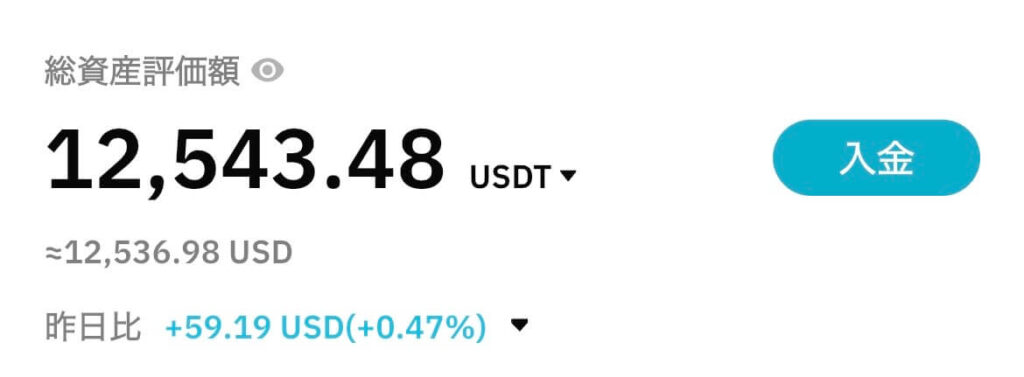
先ほどのキャプチャと比べてみていただけたらわかると思いますが、約1,000USDT増えております。
約16万円増えました。
この増えた約16万円は自由に扱うことができます。出金することも可能です。自動投資の設定をしていれば、日利0.2%で運用されます。
ちなみに上記の画面から1日後のAI資産の画面はこちらです。(この時、画面をダークモードにしていますが、同じアカウントです。)
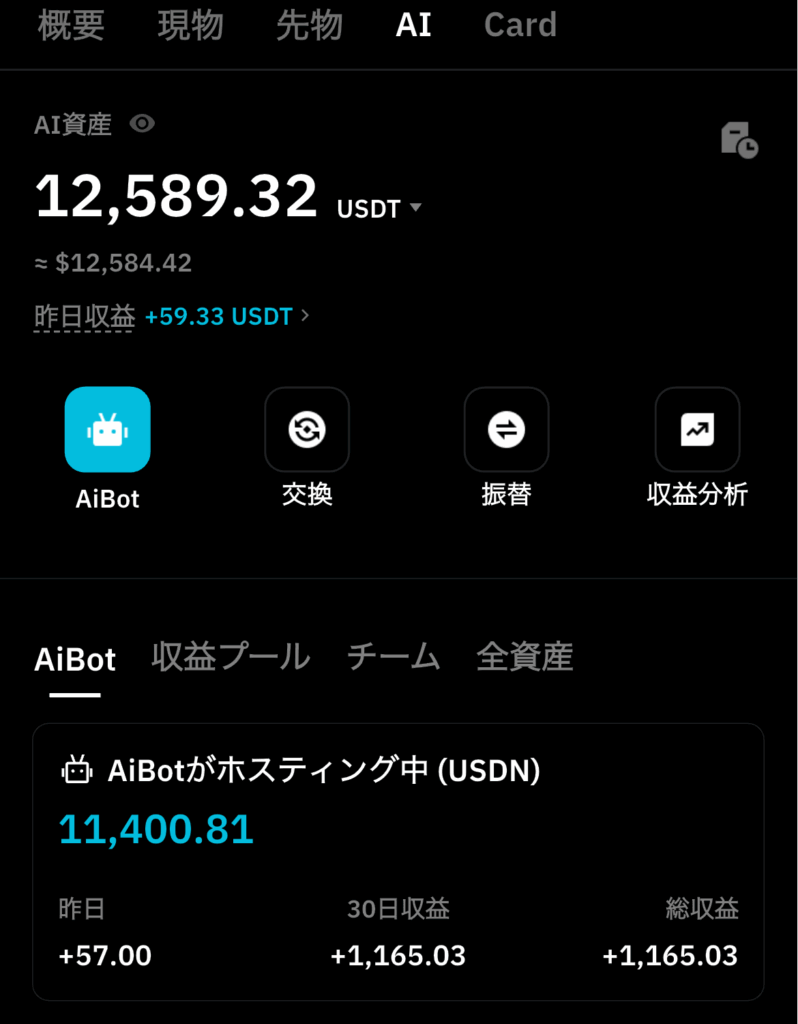
上記画像の下部の「総収益」が初めてから約3週間の総収益です。(まだ30日経っていないので、「30日収益」と「総収益」が同じとなっています。)
ちなみに昨日と比べると57USDT増えています。だいたい1日で9000円弱増えていることになります。20日稼働で18万円。中小企業の新卒社員の手取りくらいでしょうか。
いや、AiBotは休みなく働くので、AiBotの方が稼ぐかもしれません。
って考えるとすごいですね。
まとめ(感想)
今回は、「BitradeXに追加投資(入金)してみた(体験談vol.2)」をお届けしました。
BitradeXのAiBotを本格的に使い始めて約3週間。
順調に増えていますので、ワクワクしています。
しかし、投資に絶対はないので、引き続き、心配はしつつ、見守っていきたいと思います。
また、キリの良いタイミングで経過報告をアップします。
ぜひ、本サイトをお気に入り登録していただくなどして、定期的にご覧いただけると嬉しいです。
BitradeXのAi bot利用可能アカウントを開設したい方は、下記のボタンからご登録が可能となっています。
招待コード:G3CE71
※BitradeXのAiBotを利用するには招待リンク(上記ボタン)からの登録が必須です。通常の登録リンクからではAiBotが使えないのでご注意ください。
上記ボタンからご登録された方限定で、登録やAiBot運用開始までの相談も対応しております。また、BitradeXの詳細な説明、Zoomウェビナーを聞いてみたい人もご案内可能です。
サポートやウェビナーを希望される方は、上記ボタンからご登録の上、下記からお問い合わせください。

BitradeX口座開設はコチラ
AiBotで最大年率180%を目指したい方は下記からアカウント登録(無料)が可能。
招待コード:G3CE71